WordPress Caching Plugin Nasıl Kullanılır: Site Hızınızı Artırmanın En Kısa Yolu
Bir WordPress caching plugin, sitenizin her ziyaretçi isteğinde sunucuyu yeniden çalıştırması yerine önceden hazırlanmış sayfa sürümlerini sunmasını sağlar; bu da yükleme süresini ciddi ölçüde kısaltır. Google, sayfa hızını sıralama faktörü olarak kullandığından önbellek yönetimi doğrudan organik trafiğinizi de etkiler.
- Önbellek neden bu kadar önemli?
- Doğru eklentiyi nasıl seçersiniz?
- Kurulum ve temel ayarlar: adım adım
- Yayına geçince sık karşılaşılan sorunlar
- Sıkça Sorulan Sorular
Önbellek neden bu kadar önemli?
Önbellekleme, ziyaretçinin her sayfa talebinde veritabanını ve PHP motorunu sıfırdan çalıştırmak yerine hazır HTML dosyasını doğrudan sunmak anlamına gelir. Google'ın Core Web Vitals raporlarına göre, yükleme süresi 3 saniyenin üzerine çıktığında ziyaretçilerin önemli bir bölümü sayfayı terk eder. Yavaş bir site sadece kullanıcı deneyimini değil, arama motoru sıralamasını da olumsuz etkiler.
WordPress varsayılan olarak her isteği dinamik biçimde işler. Bu esneklik sağlar, ancak ziyaretçi sayısı arttıkça sunucu yükü katlanarak büyür. Önbellek eklentisi, dinamik süreci statik çıktıya dönüştürerek sunucunuzu gereksiz işten kurtarır. Küçük bir işletme sitesi için bu fark saniyenin altında bile hissedilebilir.
Önbellek eklentisi, sitenizin içeriğini bir kez üretip defalarca sunar; sunucunuzu her seferinde sıfırdan çalıştırmak zorunda bırakmaz.
Doğru wordpress caching plugin'i nasıl seçersiniz?
Hosting altyapınız ve sitenizin büyüklüğü, hangi eklentinin size uygun olduğunu belirler. Yönetilen (managed) WordPress hostinglerde sunucu taraflı önbellek zaten etkin olabilir; bu durumda ayrıca bir eklenti eklemek çakışmaya yol açar.
Piyasada en yaygın seçenekler şunlardır:
- WP Super Cache: Basit kurulum, paylaşımlı hosting için uygun başlangıç noktası.
- W3 Total Cache: Daha fazla özelleştirme; CDN entegrasyonu ve veritabanı önbelleği sunar.
- LiteSpeed Cache: LiteSpeed sunucularında maksimum verim; Apache/Nginx'te sınırlı çalışır.
- WP Rocket: Ücretli, yapılandırması en kolay seçenek; teknik bilgi gerektirmez.
Hosting sağlayıcınız Cloudflare veya benzeri bir CDN öneriyorsa, eklentinin CDN entegrasyonunu desteklediğinden emin olun. Aynı anda iki önbellek eklentisi çalıştırmak hatalara neden olur; kurulum öncesinde mevcut önbellek eklentisini tamamen kaldırın.
Kurulum ve temel ayarlar: adım adım
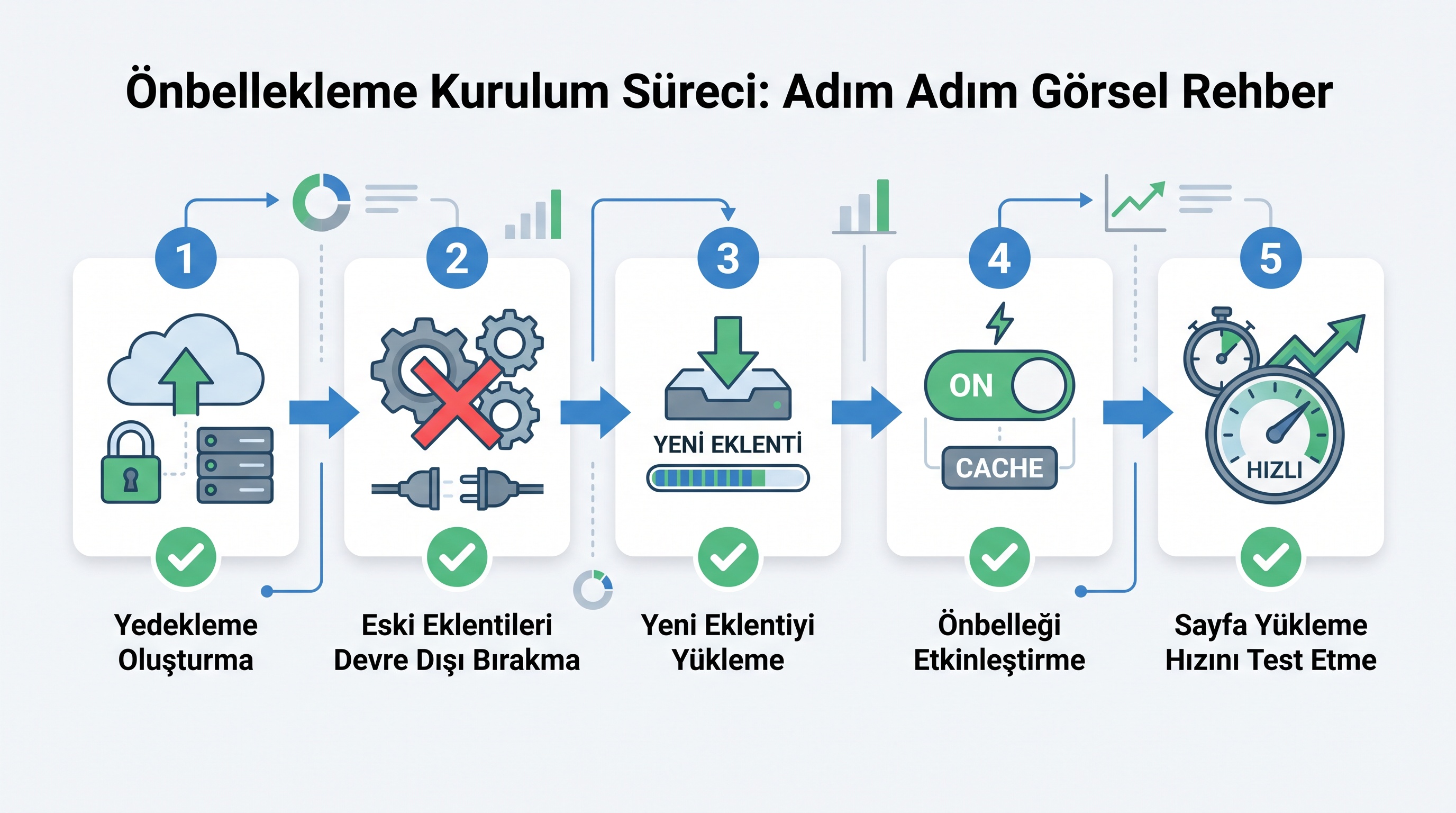
Aşağıdaki adımlar, en yaygın ücretsiz seçeneklerden biri olan WP Super Cache üzerinden verilmiştir; diğer eklentilerin mantığı aynıdır, yalnızca arayüz farklılaşır.
- Yedek alın. Eklenti yüklemeden önce sitenizin tam yedeğini alın. Çakışma durumunda bu adım sizi geri alabilme imkânı verir.
- Mevcut önbellek eklentilerini kaldırın. WordPress yönetim panelinizde "Eklentiler" bölümüne girin; aktif başka bir önbellek eklentisi varsa önce onu devre dışı bırakıp silin.
- Yeni eklentiyi yükleyin. "Eklentiler > Yeni Ekle" yolundan seçtiğiniz eklentiyi aratın, yükleyin ve etkinleştirin.
- Önbelleği etkinleştirin. Eklentinin ayar sayfasına gidin. WP Super Cache'de "Önbelleği Aç" seçeneğini işaretleyip kaydedin. W3 Total Cache'de "Page Cache" bölümünü etkinleştirin.
- Önbellek yöntemini seçin. Paylaşımlı hostinglerde "Disk: Enhanced" (WP Super Cache) ya da "Disk" modu güvenlidir. Özel/VPS sunucularda "mod_rewrite" veya "memcached" daha hızlı çalışır.
- Gzip sıkıştırmayı açın. HTML, CSS ve JavaScript dosyalarının boyutunu küçülterek transferi hızlandırır. Çoğu eklentide "Gzip" veya "Compress pages" olarak geçer.
- Tarayıcı önbelleğini (browser caching) etkinleştirin. Tekrar ziyaret eden kullanıcıların statik dosyaları yeniden indirmesini önler; bant genişliği tasarrufu sağlar.
- Önbelleği test edin. Ayarları kaydettikten sonra sitenizi gizli sekmede açın ve sayfanın kaynak kodunda
veya benzer bir etiket arayın. Eklenti bu etiketi ekliyorsa önbellek çalışıyordur. - Hız testini çalıştırın. Google PageSpeed Insights veya GTmetrix ile önce ve sonra değerlerinizi karşılaştırın. İyileşme yoksa önbellek yöntemini değiştirmeyi deneyin.
- Önbellek temizleme rutini belirleyin. İçerik güncelledikçe önbelleği temizlemek gerekir. Çoğu eklenti yeni yayın sonrası bunu otomatik yapar; manuel temizleme için eklentinin "Önbelleği Temizle" düğmesini kullanın.
Yayına geçince sık karşılaşılan sorunlar
Önbellek eklentileri kurulumdan sonra bazı görünür sorunlara yol açabilir; bunların büyük çoğunluğu yapılandırmayla çözülür.
| Sorun | Olası Neden | Çözüm |
|---|---|---|
| Sayfa güncel içeriği göstermiyor | Eski önbellek sunuluyor | Önbelleği temizleyin; otomatik temizleme süresini kısaltın |
| Oturum açmış kullanıcılar yanlış içerik görüyor | Önbellek giriş yapmış kullanıcıları ayırt etmiyor | Eklenti ayarlarından "logged-in users" önbelleğini devre dışı bırakın |
| WooCommerce sepeti sıfırlanıyor | Sepet sayfası önbellekte sunuluyor | Sepet, ödeme ve hesap sayfalarını önbellek dışında tutun |
| Sitenin görünümü bozuldu | CSS/JS dosyaları yanlış birleştirildi | Minify ve birleştirme seçeneklerini geçici kapatın, tek tek deneyin |
Önbellek sorununun kaynağını bulmak için yapılacak en hızlı test, eklentiyi geçici olarak devre dışı bırakmak ve sorunun devam edip etmediğini görmektir.
Siteniz içerik ağırlıklı ve düzenli yeni yazılar yayınlıyorsa önbellek yenileme süresini kısa tutmak (ör. 12-24 saat) hem tazeliği hem hızı dengeler. İçerik sıklığı ve önbellek stratejisini birlikte düşünmek, SEO açısından da önem taşır. Bu konuda SEO uyumlu içerik üretiminde nelere dikkat etmeniz gerektiğini anlatan yazımıza göz atabilirsiniz.
Site hızını artırmanın önbelleğin ötesine geçen boyutları da var. Ücretsiz SEO analizimizle sitenizin teknik durumunu ve hız sorunlarını birlikte görebilirsiniz. Organik büyüme stratejinizi bir bütün olarak değerlendirmek istiyorsanız SEOTANK planlarına bakmanızı öneririz.
Sıkça Sorulan Sorular
WordPress caching plugin kurmak teknik bilgi gerektirir mi?
Hayır. WP Super Cache veya WP Rocket gibi eklentiler, birkaç onay kutusuyla çalışacak şekilde tasarlanmıştır. Temel ayarları aktif etmek için kod bilgisi gerekmez; yalnızca hangi sayfaların önbellek dışında tutulacağına dikkat etmek yeterlidir.
Önbellek eklentisi yükledikten sonra sitemi her güncellediğimde önbelleği elle temizlemem mi gerekiyor?
Çoğu eklenti yeni yazı veya sayfa yayınlandığında önbelleği otomatik temizler. Ancak tema veya eklenti güncellemelerinden sonra önbelleği elle temizlemek, beklenmedik görüntü sorunlarını önler.
Yönetilen (managed) WordPress hostingde ayrıca önbellek eklentisi gerekir mi?
Genellikle gerekmez. WP Engine, Kinsta veya SiteGround gibi yönetilen hostingler sunucu taraflı önbellek sunar. Bu ortamlarda ayrıca bir önbellek eklentisi eklemek çakışmaya ve yavaşlamaya yol açabilir; hosting sağlayıcınızın önerdiği yapılandırmayı tercih edin.
Önbellek eklentisi e-ticaret sitelerinde sorun çıkarır mı?
Sepet, ödeme ve kullanıcı hesabı gibi dinamik sayfalar önbelleğe alınmamalıdır. Neredeyse tüm önbellek eklentileri bu sayfaları hariç tutma seçeneği sunar; WooCommerce kullananlar için bu ayarı ilk kurulumda yapılandırmak önerilir.
Bu yazı SEOTANK tarafından üretildi. seotank.ai
İlgili yazılar
 SEOTANK üretti
WordPress Translation Plugin Nasıl Seçilir: Çok Dilli Site Kurmak İsteyenler İçin Karşılaştırma
 SEOTANK üretti
WordPress SEO Ayarları Nasıl Yapılır: Teknik Bilgi Olmadan Tamamlayabileceğiniz Adımlar
 SEOTANK üretti