WordPress Eklenti Nasıl Kurulur: Adım Adım Başlangıç Rehberi
WordPress eklenti nasıl kurulur sorusunun kısa yanıtı şudur: WordPress yönetici panelinize giriş yapın, "Eklentiler" menüsüne tıklayın ve "Yeni Ekle" seçeneğiyle birkaç dakika içinde kurulumu tamamlayın. Teknik bilgiye gerek yoktur; bu rehber üç farklı kurulum yöntemini ve her yöntemin adımlarını sırasıyla açıklar.
- Eklentiler Site İçin Ne Anlama Gelir?
- WordPress Eklentisi Nasıl Kurulur: Yönetici Panelinden Kurma
- Yöntem 2: ZIP Dosyasıyla Eklenti Yükleme
- Yöntem 3: FTP ile Manuel Kurulum
- Kurulumdan Sonra Ne Yapmalısınız?
- Sık Karşılaşılan Hatalar ve Çözümleri
- Sıkça Sorulan Sorular
Eklentiler Site İçin Ne Anlama Gelir?
Bir WordPress eklentisi, sitenize yeni bir işlev kazandıran küçük bir yazılım paketidir. İletişim formu, hız optimizasyonu, güvenlik taraması gibi özellikler, tek bir eklentiyle sitenize eklenebilir. WordPress.org deposunda 60.000'den fazla ücretsiz eklenti yer almaktadır; bu da neredeyse her ihtiyacın karşılığının hazır olduğu anlamına gelir.
Eklenti kurmak için sunucu erişimine ya da kod yazmaya gerek yoktur. WordPress, bu işlemi tamamen yönetici paneli üzerinden yapmanıza olanak tanır. Kurulum genellikle 2 dakikadan kısa sürer.
WordPress eklentisi, sitenize eklediğiniz bir uygulama gibi düşünebilirsiniz: sitenin çekirdeğini değiştirmez, üzerine yeni özellikler ekler.
WordPress Eklentisi Nasıl Kurulur: Yönetici Panelinden Kurma
En pratik kurulum yöntemi, WordPress yönetici panelinin kendi arama aracını kullanmaktır. İnternet bağlantısı olan her cihazdan yapılabilir; ekstra bir yazılım gerekmez.
- Tarayıcınızdan siteniz.com/wp-admin adresine gidin ve giriş yapın.
- Sol menüden Eklentiler bölümünü bulun, ardından Yeni Ekle seçeneğine tıklayın.
- Sağ üstteki arama kutusuna kurmak istediğiniz eklentinin adını yazın (örneğin "Yoast SEO" veya "WPForms").
- Sonuçlar arasında doğru eklentiyi bulun. Yazar adı, yıldız puanı ve aktif kurulum sayısını kontrol edin.
- Şimdi Kur düğmesine tıklayın. WordPress eklentiyi otomatik olarak indirir ve yükler.
- Kurulum tamamlandığında Etkinleştir düğmesi görünür. Bu düğmeye tıklamadan eklenti çalışmaz; etkinleştirmeyi atlamamaya dikkat edin.
Kurulum bittikten sonra eklenti, "Yüklü Eklentiler" listenizde görünür. Etkinleştirmediğiniz eklentiler devre dışı kalır ve siteyi etkilemez.
Yöntem 2: ZIP Dosyasıyla Eklenti Yükleme
WordPress deposunda yer almayan ya da satın aldığınız premium eklentileri ZIP dosyasıyla kurabilirsiniz. Bu yöntem de tamamen yönetici paneli üzerinden yürütülür.
- Eklenti geliştiricisinin sitesinden eklentinin .zip dosyasını bilgisayarınıza indirin.
- WordPress yönetici panelinde Eklentiler > Yeni Ekle yolunu izleyin.
- Sayfanın üst kısmındaki Eklenti Yükle düğmesine tıklayın.
- Açılan alanda Dosya Seç butonuyla indirdiğiniz ZIP dosyasını seçin.
- Şimdi Yükle düğmesine basın. WordPress dosyayı sunucuya aktarır.
- Yükleme tamamlanınca Eklentiyi Etkinleştir bağlantısına tıklayın.
Premium eklentiler (ücretli lisans gerektirenler) genellikle bu yöntemle kurulur. Lisans anahtarınızı eklentinin kendi ayarlar sayfasından girmeniz gerekebilir; bunu kurulumdan hemen sonra yapmanızı öneririz.
Yöntem 3: FTP ile Manuel Kurulum
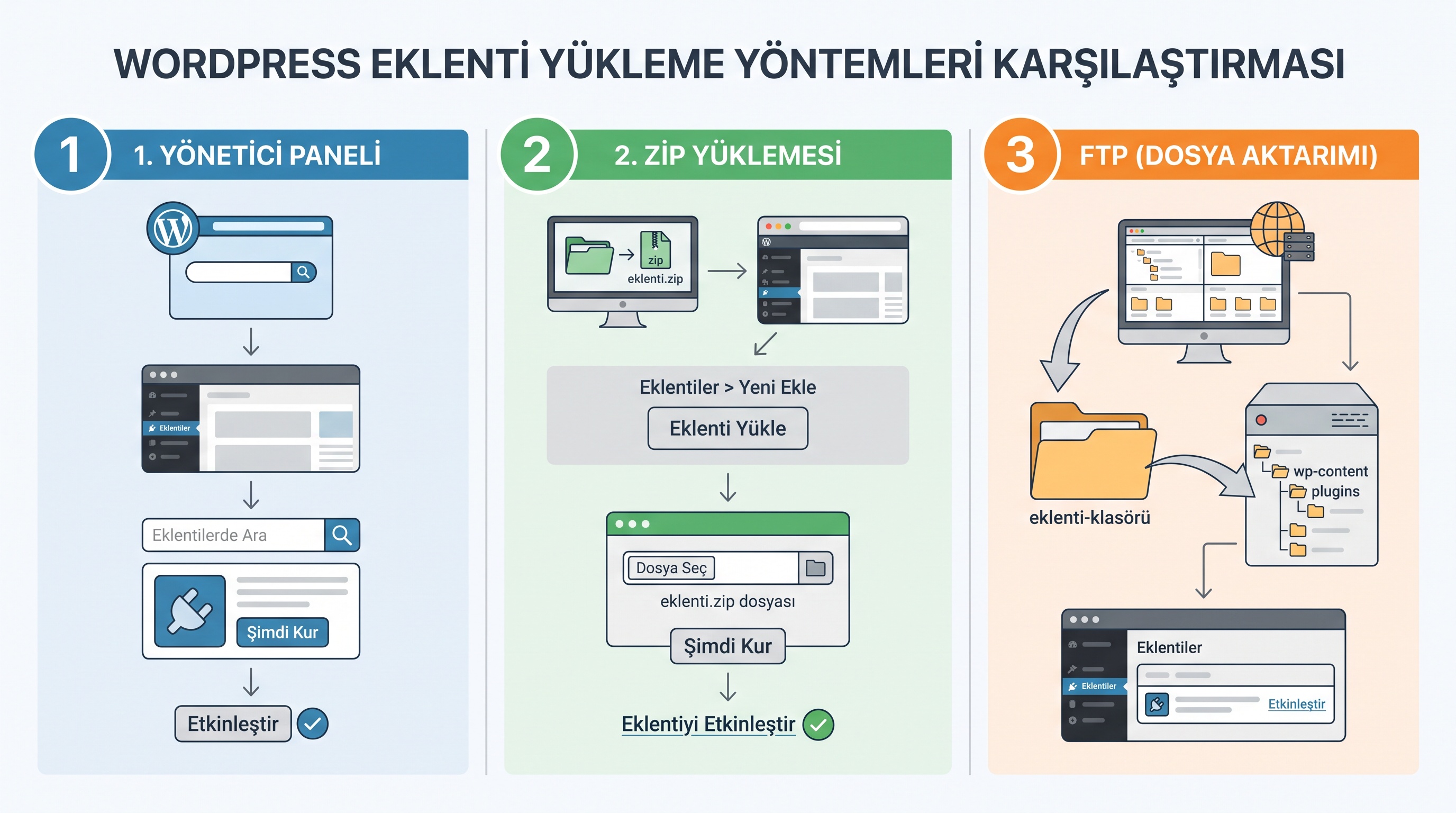
FTP yöntemi, yönetici paneline erişilemeyen ya da sunucu kaynaklı hata alan durumlarda kullanılan teknik bir alternatiftir. Bu yöntemde dosyaları doğrudan sunucuya taşırsınız.
- FileZilla gibi ücretsiz bir FTP istemcisi kurun ve hosting hesabınızdan FTP bilgilerinizi alın.
- FTP istemcisiyle sunucunuza bağlanın.
- Sol panelden (yerel bilgisayar) eklenti ZIP dosyasını bulun ve çıkartın; içindeki klasörü görüntüleyin.
- Sağ panelden (sunucu) /wp-content/plugins/ dizinine gidin.
- Eklenti klasörünü sürükleyerek bu dizine kopyalayın. Yükleme tamamlanana kadar bekleyin.
- WordPress yönetici paneline geçin, Eklentiler > Yüklü Eklentiler sayfasını açın ve eklentiyi listede bulup Etkinleştir bağlantısına tıklayın.
Bu yöntem, teknik kullanıcılar veya çok sayıda eklentiyi aynı anda taşımak isteyenler için uygundur. Sıradan kurulumlar için panelden kurulum (Yöntem 1) her zaman daha hızlıdır.
Kurulumdan Sonra Ne Yapmalısınız?
Eklentiyi etkinleştirmek kurulumun bitiş noktası değil, başlangıç noktasıdır. Çoğu eklenti, kurulumdan sonra yapılandırma adımları gerektirir.
- Eklentinin ayarlar sayfasını açın (genellikle sol menüde yeni bir alt başlık olarak görünür).
- Lisans anahtarı gerektiren eklentilerde anahtarı ilgili alana girin ve kaydedin.
- Sitenizin ön yüzünü (siteniz.com) ziyaret ederek eklentinin beklediğiniz gibi çalışıp çalışmadığını kontrol edin.
- Birden fazla eklenti kurduysanız, kurulumdan sonra sitenizin hızını Google PageSpeed Insights ile ölçün. Gereksiz ya da çakışan eklentiler yavaşlamaya neden olabilir.
- Kullanmadığınız eklentileri devre dışı bırakın ve silin. Devre dışı bırakılan eklentiler bile güvenlik riski oluşturabilir.
SEO amacıyla eklenti kuruyorsanız, SEO uyumlu içerik nasıl yazılır rehberimizde eklenti ayarlarını içerik stratejisiyle nasıl ilişkilendireceğinizi ayrıca ele aldık.
Sık Karşılaşılan Hatalar ve Çözümleri
WordPress eklenti kurulumunda en yaygın sorun, yetersiz sunucu kaynakları ya da uyumsuz PHP sürümünden kaynaklanan hatalardır. Bu bölümde en çok karşılaşılan üç durumu ve çözüm adımlarını bulabilirsiniz.
| Hata | Olası Neden | Çözüm |
|---|---|---|
| Kurulum tamamlanamadı | Sunucu diskinin dolması veya yazma izni eksikliği | Hosting panelinizden disk kullanımını kontrol edin; /wp-content/plugins/ dizininin yazma izinlerini (755) doğrulayın. |
| Eklenti etkinleştirilemiyor | PHP sürümü uyumsuzluğu | Eklentinin gerektirdiği PHP sürümünü kontrol edin; hosting panelinizden PHP sürümünüzü güncelleyin. |
| Site beyaz ekrana dönüştü | Eklenti çakışması veya bellek aşımı | FTP ile eklenti klasörünü yeniden adlandırarak devre dışı bırakın; wp-config.php dosyasında bellek sınırını artırın. |
Herhangi bir kurulum yapmadan önce sitenizin yedeğini almak, olası sorunları kolayca geri almak için en güvenli önlemdir. Ücretsiz yedek eklentileri bu işi otomatikleştirebilir.
WordPress eklentileri, sitenizin SEO performansını da doğrudan etkiler. Eklenti seçimi yaparken WordPress eklenti satın alırken dikkat edilmesi gereken 5 şeyi öğrenmek, yanlış seçimlerin önüne geçer.
Sitenizin mevcut durumunu değerlendirmek ve hangi alanlarda iyileştirme yapmanız gerektiğini görmek için ücretsiz SEO analizimizden yararlanabilirsiniz.
WordPress eklenti kurulum sürecini öğrenmek için SEOTANK'ın sunduğu hizmetleri inceleyebilirsiniz.
Sıkça Sorulan Sorular
WordPress eklenti kurulumu ücretsiz mi?
WordPress.org deposundaki eklentilerin büyük çoğunluğu ücretsizdir. Ancak gelişmiş özellikler sunan "premium" sürümleri için ücret ödemeniz gerekebilir. Ücretsiz sürümle başlayıp ihtiyaç duydukça ücretli sürüme geçmek mümkündür.
Kaç eklenti kurulabilir?
WordPress'in eklenti sayısına resmi bir sınırı yoktur. Ancak fazla eklenti sitenizi yavaşlatabilir. Aktif eklenti sayısını 15-20 ile sınırlamak, site hızı ve güvenliği açısından genel olarak önerilen bir yaklaşımdır.
Eklenti kurulumu siteyi bozar mı?
İyi değerlendirilen ve düzenli güncellenen eklentiler genellikle sorun çıkarmaz. Bununla birlikte, kurulumdan önce yedeğinizi almak; sorun oluşması halinde birkaç dakika içinde eski haline dönmenizi sağlar.
WordPress eklentisi nasıl silinir?
Önce eklentiyi devre dışı bırakın, ardından "Yüklü Eklentiler" sayfasında eklentinin altında beliren "Sil" bağlantısına tıklayın. Devre dışı bırakmadan silme işlemi yapılamaz; bu adım kasıtlı bir güvenlik önlemidir.
Bu yazı SEOTANK tarafından üretildi. seotank.ai
İlgili yazılar
 SEOTANK üretti
Pazaryeri Rekabet Analizi: Trendyol ve Amazon'da Öne Geçmek İçin Veriye Dayalı Yaklaşım
 SEOTANK üretti
Dijital Pazarlama Uzmanı Ne İş Yapar: Küçük İşletmeler Bunu Bilmeli mi?
 SEOTANK üretti