WordPress Optimizasyon: Site Performansınızı Etkileyen 6 Temel Ayar
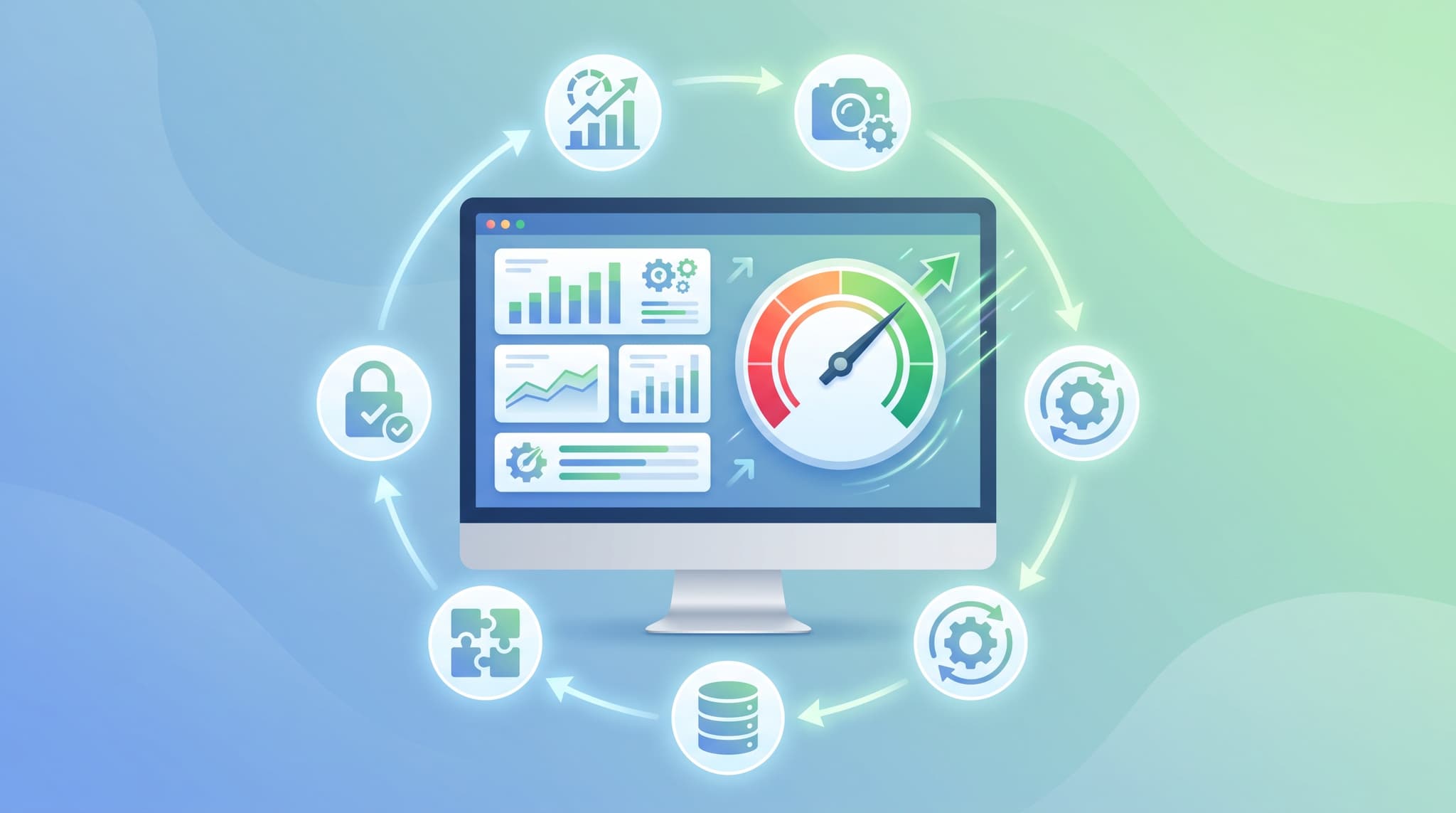
WordPress optimizasyon, sitenizin Google'da daha üst sıralarda çıkması ve ziyaretçilerinizin sayfadan çıkmadan önce istediklerini bulması için yapmanız gereken teknik ayarların bütünüdür. Bu rehberde, sıralamayı ve kullanıcı deneyimini doğrudan etkileyen 6 temel ayarı adım adım bulacaksınız.
- WordPress Optimizasyonu İçin Site Hızı Neden Bu Kadar Önemli?
- Görseller Sayfanızı Nasıl Yavaşlatır?
- Önbellek Ayarı Nasıl Yapılır?
- Veritabanı Temizliği Neden Gereklidir?
- Gereksiz Eklentiler Performansı Nasıl Etkiler?
- SSL ve HTTPS Ayarı Nasıl Tamamlanır?
- Sıkça Sorulan Sorular
WordPress Optimizasyonu İçin Site Hızı Neden Bu Kadar Önemli?
Bir sayfa 3 saniyeden uzun açılırsa ziyaretçilerin büyük çoğunluğu sayfayı terk eder; Google'ın yayımladığı araştırma verileri bu eşiği net biçimde ortaya koyar. Site hızı, Google'ın sıralama kriterleri arasında doğrudan yer alır; yani yavaş bir site hem ziyaretçi hem de organik trafik kaybına yol açar.
Hız testini yapmak için Google PageSpeed Insights ya da GTmetrix araçlarını kullanabilirsiniz. Bu araçlar ücretsizdir ve size somut bir puan ile iyileştirme önerileri sunar. Puanınız mobilde 50'nin altındaysa aşağıdaki adımlar öncelikli olarak uygulanmalıdır.
Sayfa hızı yalnızca teknik bir metrik değildir; aynı zamanda ziyaretçinin sitenize duyduğu güvenin ilk işaretidir.
Görseller Sayfanızı Nasıl Yavaşlatır?
Optimize edilmemiş görseller, çoğu WordPress sitesinde toplam sayfa boyutunun yüzde 60 ila 80'ini oluşturur ve bu oran sayfa yüklenme süresini doğrudan uzatır. Büyük boyutlu JPG veya PNG dosyaları yüklemek yerine WebP formatını tercih etmek, dosya boyutunu kalite kaybı olmadan önemli ölçüde küçültür.
- WordPress medya kütüphanenize yüklemeden önce görselleri 1200 px genişliği aşmayacak şekilde yeniden boyutlandırın.
- ShortPixel veya Imagify eklentilerinden birini yükleyin; bu eklentiler mevcut görselleri toplu olarak WebP'ye dönüştürür.
- Eklenti ayarlarında "Kayıpsız sıkıştırma" (lossless) seçeneğini işaretleyin; ürün fotoğraflarında görsel kalitesi korunur.
- Her görsele anlamlı bir alt metin ekleyin: arama motorları görselleri metin üzerinden tanır.
- Yeni yüklediğiniz görsellerin PageSpeed Insights'ta "Görselleri ertele" uyarısı vermediğini kontrol edin.
Önbellek Ayarı Nasıl Yapılır?
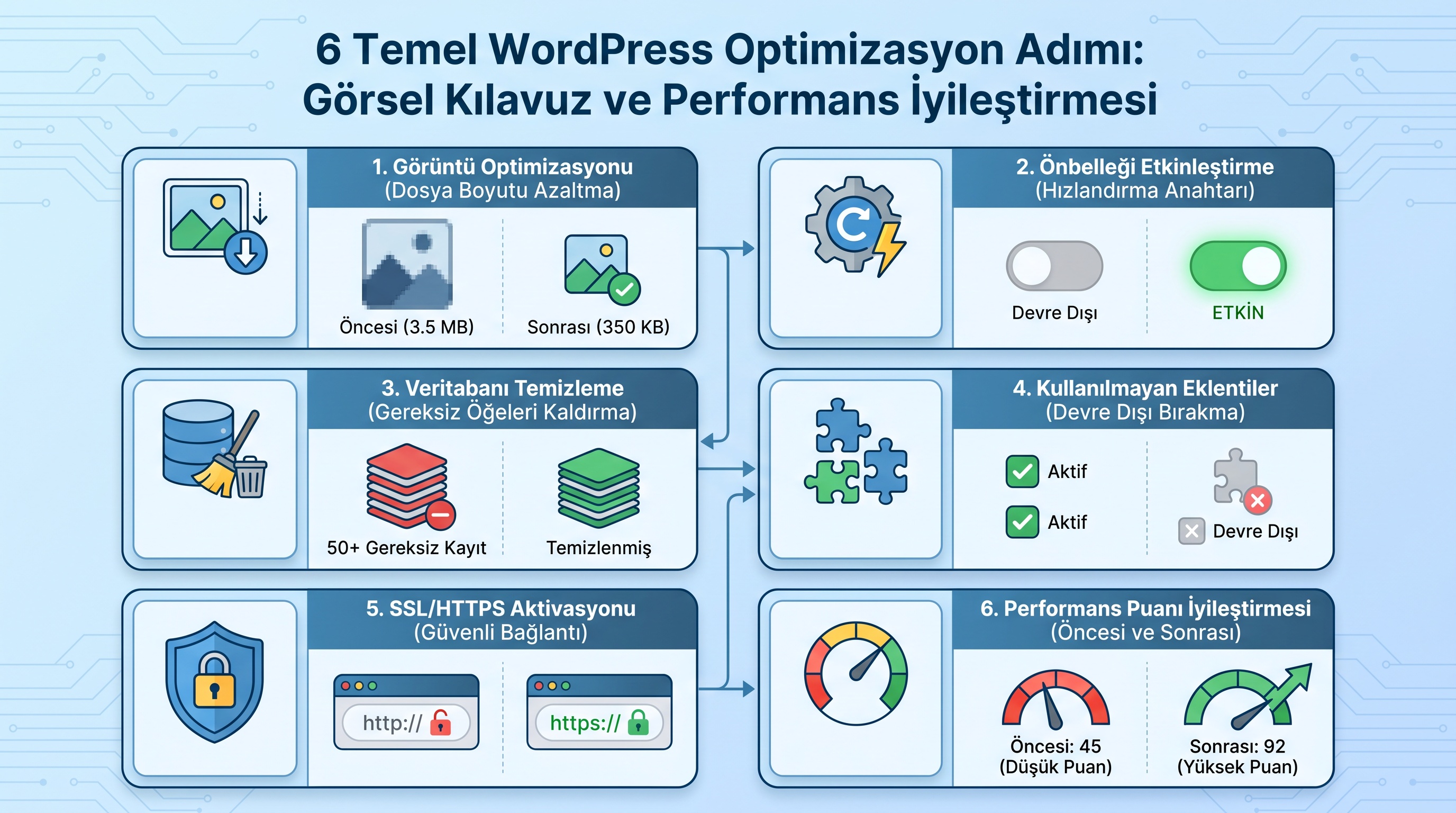
Önbellek (cache), her ziyaretçi için sayfayı sıfırdan oluşturmak yerine önceden hazırlanmış bir HTML kopyasını sunar; bu sayede sunucu yanıt süresi düşer. WP Rocket ücretli, W3 Total Cache veya LiteSpeed Cache ise ücretsiz ve yaygın kullanılan seçeneklerdir.
- Tercih ettiğiniz önbellek eklentisini kurun ve etkinleştirin.
- Eklenti ayarlarında "Sayfa önbelleği" (Page Cache) seçeneğini açın.
- "Tarayıcı önbelleği" (Browser Cache) ayarını da etkinleştirin; bu işlem tekrar ziyaret eden kullanıcılar için yükleme süresini kısaltır.
- GZIP sıkıştırmayı açın: sunucudan gönderilen veri boyutunu küçülterek bağlantı hızından bağımsız bir iyileşme sağlar.
- Önbelleği etkinleştirdikten sonra PageSpeed Insights testini tekrarlayın ve puanı karşılaştırın.
Veritabanı Temizliği Neden Gereklidir?
WordPress veritabanı zamanla taslak yazılar, silinmiş eklenti verileri ve otomatik kayıtlar gibi gereksiz verilerle dolarak sorgu sürelerini uzatır. Bu durum, özellikle içerik miktarı artan sitelerde sayfa açılış hızını fark edilir biçimde yavaşlatır.
- WP-Optimize eklentisini kurun.
- "Veritabanı" sekmesini açın; "Onaylanmamış yorumları temizle", "Taslakları temizle" ve "Otomatik kayıtları temizle" seçeneklerini işaretleyin.
- "Optimize Et" düğmesine tıklayın.
- Temizlik öncesinde mutlaka bir yedek alın; UpdraftPlus ile bu işlem birkaç dakika sürer.
- Ayda bir kez bu adımı tekrarlamak, veritabanının şişmesini önler.
Veritabanı temizliği küçük bir adım gibi görünse de büyük içerik sitelerinde sayfa yanıt süresinde gözle görülür bir fark yaratır.
Gereksiz Eklentiler Performansı Nasıl Etkiler?
Her aktif eklenti, sayfa yüklenirken ek PHP kodu, CSS ve JavaScript dosyası çalıştırır; bu da sunucu yükünü ve sayfa ağırlığını artırır. Aktif eklenti sayısının çokluğu kadar kalitesi de önemlidir: kötü kodlanmış tek bir eklenti, onlarca iyi eklentiden daha fazla yavaşlamaya neden olabilir.
- WordPress yönetici panelinde Eklentiler > Yüklü Eklentiler sayfasını açın.
- Son 6 ayda güncellenmemiş eklentileri listeleyin ve gerekli olup olmadığını sorgulayın.
- Kullanmadığınız eklentileri devre dışı bırakın, ardından silin; devre dışı bırakmak silmekle aynı etkiyi vermez.
- Benzer işlev gören eklentileri birleştirin: örneğin form ve açılır pencere için ayrı eklenti yerine tek bir çok işlevli araç kullanın.
- Değişiklikten sonra sitenizi bir kez daha hız testi ile kontrol edin.
SSL ve HTTPS Ayarı Nasıl Tamamlanır?
HTTPS, ziyaretçi ile sunucu arasındaki veriyi şifreleyen bir güvenlik protokolüdür ve Google, HTTPS kullanmayan siteleri sıralamada dezavantajlı konuma düşürür. Çoğu barındırma sağlayıcısı 2026 itibarıyla ücretsiz SSL sertifikası sunmaktadır.
- Barındırma panelinizde (cPanel, Plesk vb.) Let's Encrypt SSL sertifikasını etkinleştirin.
- WordPress ayarlarında Genel > WordPress Adresi (URL) ve Site Adresi (URL) alanlarını
https://ile güncelleyin. - Really Simple SSL eklentisini yükleyin; karma içerik (HTTP kaynak kullanan görseller ve bağlantılar) sorunlarını otomatik düzeltir.
- Tarayıcınızda adres çubuğunda kilit simgesinin göründüğünü doğrulayın.
- Google Search Console'da yeni HTTPS adresinizi mülk olarak ekleyin ve site haritasını yeniden gönderin.
Bu 6 adımı uyguladıktan sonra sitenizin hız puanında somut bir artış görmelisiniz. WordPress SEO çalışmalarınızı içerik üretimiyle birleştirmek istiyorsanız ücretsiz SEO analiz aracını kullanarak sitenizin mevcut durumunu inceleyebilirsiniz.
Sıkça Sorulan Sorular
WordPress optimizasyon için ücretli eklenti şart mı?
Hayır. WP-Optimize, LiteSpeed Cache ve Really Simple SSL gibi ücretsiz eklentilerle bu rehberdeki adımların tamamını uygulayabilirsiniz. Ücretli seçenekler (örneğin WP Rocket) kurulumu kolaylaştırır ancak zorunlu değildir.
Bu ayarlar mevcut içerikleri bozar mı?
Doğru sırayla uygulandığında hayır. Yine de veritabanı temizliği ve SSL değişikliği gibi adımlar öncesinde bir yedek almanızı öneririz. UpdraftPlus ile yedek almak birkaç dakika sürer.
Hız iyileştirmeleri Google sıralamama ne zaman yansır?
Google'ın sitenizi yeniden taraması birkaç gün ile birkaç hafta arasında sürebilir. PageSpeed Insights puanınız iyileştiğinde, sıralama değişikliklerini genellikle 2-4 hafta içinde Search Console verilerinde görebilirsiniz.
Önbellek açıkken site güncellemeleri görünür mü?
Önbellek eklentinizin "Yayın sonrası önbelleği otomatik temizle" seçeneği açıksa yeni içerikler anında görünür hale gelir. Bu ayar kapalıysa önbelleği manuel olarak temizlemeniz gerekir.
Bu yazı SEOTANK tarafından üretildi. seotank.ai