WordPress backup plugin kullanarak sitenizi korumak için 3 temel adım
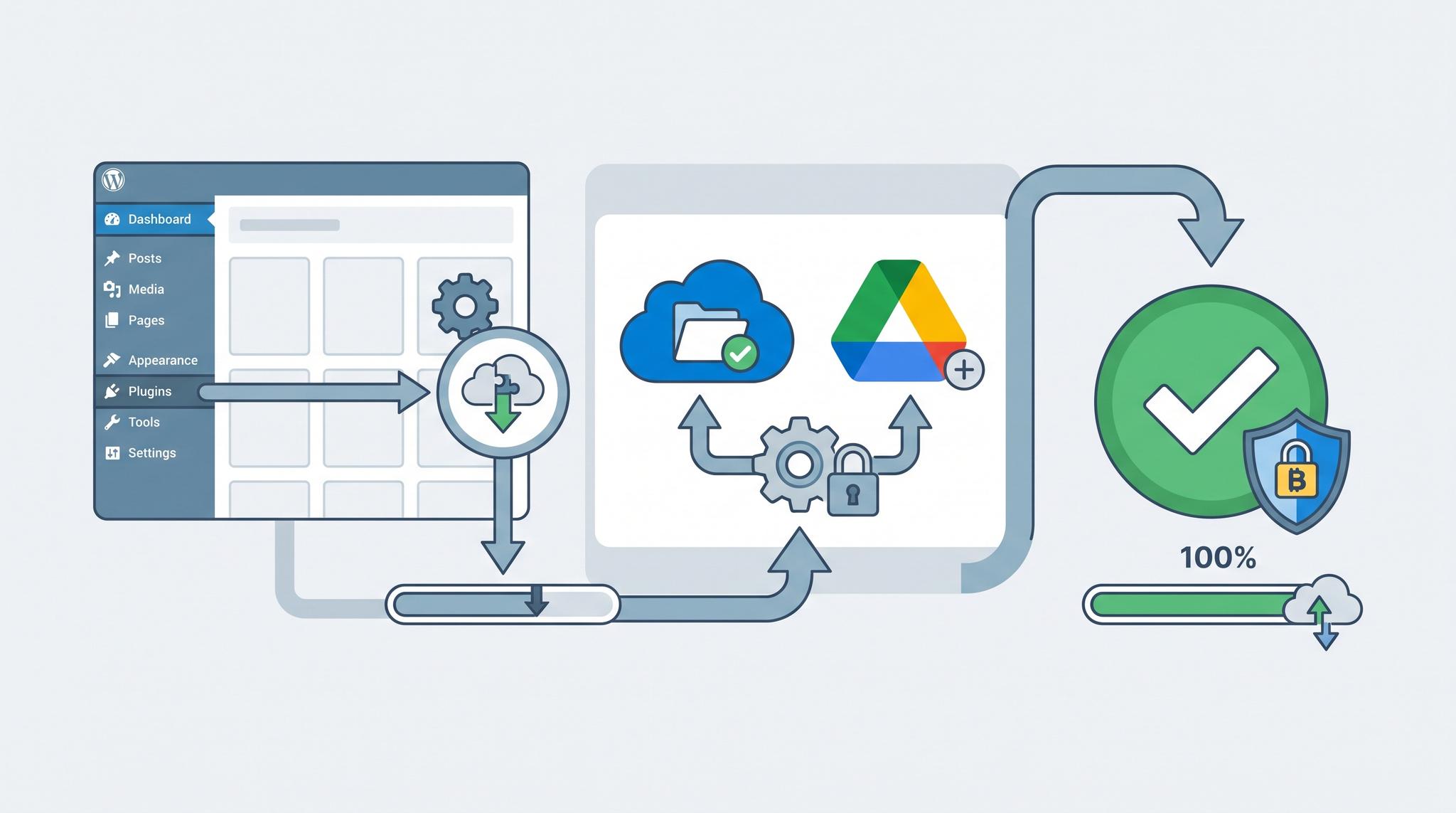
Bir wordpress backup plugin kurmak, sitenizi hacklenmeye, sunucu arızasına veya yanlışlıkla silinen içeriklere karşı korumanın en doğrudan yoludur. Bu yazıda, yedeği doğru kurmak için adım adım yapmanız gerekenleri bulacaksınız.
- Neden Yedek Almak Bu Kadar Kritik?
- Doğru WordPress Yedekleme Eklentisini Nasıl Seçersiniz?
- Sitenizi Korumak İçin 3 Adım
- Sıkça Sorulan Sorular
Neden Yedek Almak Bu Kadar Kritik?
WordPress siteleri her gün binlerce saldırıya maruz kalır ve bir güvenlik açığı ya da sunucu hatası tüm içeriğinizi tek seferde silebilir. Yedek olmadan bu durumdan kurtulmanın pratik bir yolu yoktur. Yedek, sitenizin belirli bir andaki tam kopyasıdır: veritabanı, görseller, temalar ve eklentiler dahil.
Pek çok hosting firması yedek hizmetini ek ücretle sunar ve bu yedekler genellikle günlük değil haftalık alınır. Bu süre, aktif bir e-ticaret sitesi ya da sık güncellenen bir blog için çok uzundur. Kendi yedeğinizi kontrol etmek, bağımsız hareket etmenizi sağlar.
Sitenizi kaybettiğinizde değil, kaybetmeden önce yedek almak gerekir. Yedek, sonradan pişman olmamak için yapılan en küçük hazırlıktır.
WordPress güvenlik eklentileri sitenizi belirli saldırılara karşı koruyabilir; ancak bir yedek, her türlü senaryoda size veriyi geri getirme imkânı verir. İkisini birlikte kullanmak en sağlıklı yaklaşımdır. WordPress güvenlik eklentisi seçimi hakkında ayrıntılı rehbere de göz atabilirsiniz.
Doğru WordPress Yedekleme Eklentisini Nasıl Seçersiniz?
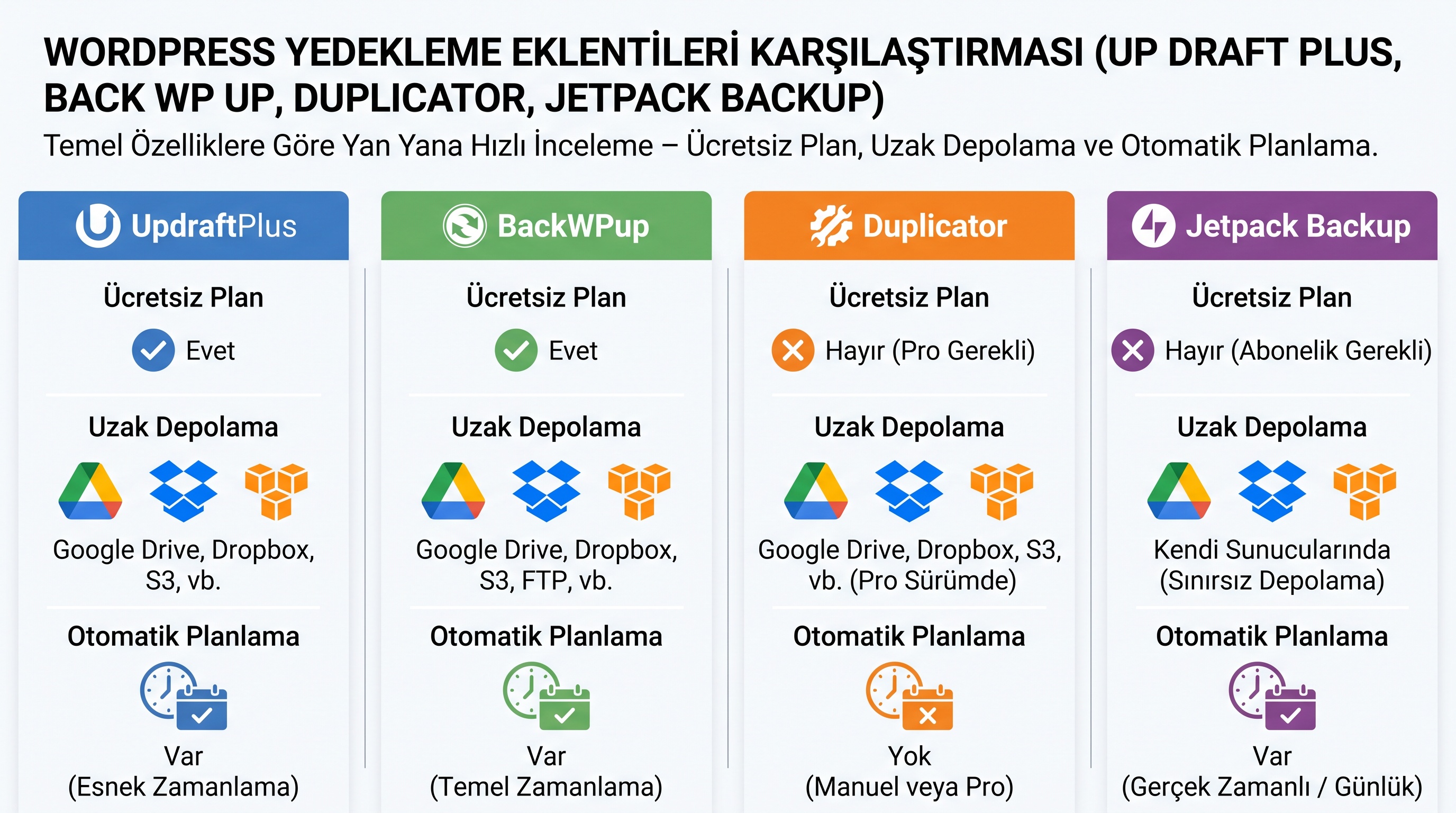
Doğru eklenti, yedeği aldıktan sonra geri yüklemeyi de kolaylaştıran eklentidir; yalnızca yedek dosyası oluşturan değil. Piyasada UpdraftPlus, BackWPup, Duplicator ve Jetpack Backup gibi yaygın seçenekler bulunur. Her biri farklı ihtiyaçlara hitap eder.
| Eklenti | Ücretsiz Plan | Uzak Depolama Desteği | Otomatik Zamanlama |
|---|---|---|---|
| UpdraftPlus | Evet | Google Drive, Dropbox, S3 | Evet |
| BackWPup | Evet | S3, FTP, Dropbox | Evet |
| Duplicator | Evet (sınırlı) | Ücretli planda | Ücretli planda |
| Jetpack Backup | Hayır | Jetpack bulut depolama | Evet (gerçek zamanlı) |
Seçim yaparken şu üç soruyu sorun: Yedek nereye kaydediliyor? Geri yükleme işlemi ne kadar kolay? Otomatik zamanlama ücretsiz mi? Yedeği sunucuda tutan bir eklenti, sunucu tamamen çöktüğünde işe yaramaz. Bu nedenle Google Drive, Dropbox veya Amazon S3 gibi harici bir depolama alanı zorunludur.
WordPress Backup Plugin ile Sitenizi Korumak İçin 3 Adım
Aşağıdaki üç adım, bir yedekleme eklentisi kurup çalışır hale getirmenin en kısa yolunu gösterir. Her adımı sırayla uygulayın; atlanacak bir adım yoktur.
-
Eklentiyi kurun ve harici depolama alanını bağlayın.
WordPress yönetim panelinden "Eklentiler > Yeni Ekle" bölümüne gidin, seçtiğiniz eklentiyi aratın ve kurun. Kurulumun ardından eklentinin ayarlar ekranında bir depolama alanı seçin: Google Drive veya Dropbox en yaygın ve kurulumu en kolay seçeneklerdir. Hesabınızla yetkilendirme yapın; bu adım olmadan yedekleriniz yalnızca sunucunuzda kalır ve kritik anlarda erişilemez olabilir.
-
Yedekleme kapsamını ve sıklığını ayarlayın.
Eklenti genellikle veritabanı, eklentiler, temalar ve yüklemeler (görseller dahil) olmak üzere dört ana bileşeni yedekler. Hepsini kapsama alın. Sıklık için aktif bir site günlük, içeriği nadiren değişen bir site haftalık yedek alabilir. Veritabanı her zaman daha sık yedeklenmeli; çünkü siparişler, yorumlar ve form verileri burada tutulur. Kaç yedek kopyası saklanacağını da belirleyin; 3 ila 5 kopya yeterlidir, daha fazlası depolama alanınızı gereksiz doldurur.
-
İlk yedeği manuel alın ve geri yükleme testini yapın.
Ayarları tamamladıktan sonra eklentinin "Şimdi Yedekle" düğmesiyle ilk yedeği elle başlatın. Yedek tamamlandığında dosyanın gerçekten harici depolama alanına ulaştığını kontrol edin. Ardından geri yükleme sürecini bir test ortamında ya da geçici bir alt alanda deneyin. Test edilmemiş bir yedek, yedek sayılmaz. Birçok kullanıcı geri yükleme gerektiğinde eklentinin düzgün yapılandırılmadığını fark eder; bu testi önceden yapmak sizi bu riskten korur.
Bu üç adımı tamamladıktan sonra eklentinin size gönderdiği e-posta bildirimlerini de açık tutun. Yedek başarıyla alındığında ya da bir hata oluştuğunda haberdar olursunuz. Bildirimler, otomatik sürecin gerçekten çalışıp çalışmadığını takip etmenin en pratik yoludur.
Sitenizin içerik üretim sürecini de otomatikleştirmek istiyorsanız, WordPress Automatic Plugin ile içerik takvimini nasıl otomatikleştireceğinizi anlatan rehbere bakabilirsiniz.
İyi yapılandırılmış bir yedekleme sistemi, SEOTANK planları gibi içerik yatırımlarınızın da güvende kalmasını sağlar: aylar süren SEO çalışmasının ve yayınlanan içeriklerin bir sunucu arızasıyla yok olmaması için altyapıyı sağlam tutmak şarttır.
İçerik güvenliğinin ötesinde, sitenizi Google'da görünür kılmak için de düzenli ve yapılandırılmış adımlar atmanız gerekir. Ücretsiz SEO analizinizi yaparak sitenizin mevcut durumunu görebilirsiniz.
Sıkça Sorulan Sorular
WordPress yedekleme eklentisi ücretsiz olabilir mi?
Evet, UpdraftPlus ve BackWPup gibi eklentilerin ücretsiz sürümleri temel yedekleme işlevlerini karşılar. Otomatik zamanlama ve uzak depolama gibi özellikler ücretsiz planlarda da çoğunlukla bulunur; ancak gerçek zamanlı yedekleme ve öncelikli destek genellikle ücretli sürümlerde yer alır.
Yedekleri ne sıklıkla almalıyım?
Aktif bir e-ticaret sitesi veya günlük güncellenen bir blog için günlük yedek önerilir. İçeriği nadiren değişen tanıtım siteleri için haftalık yedek yeterlidir. Veritabanını her durumda daha sık yedekleyin; sipariş ve iletişim formlarındaki veriler burada tutulur.
Yedeği sunucuda saklamak yeterli mi?
Hayır. Sunucu tamamen çöktüğünde veya hesabınız askıya alındığında sunucudaki yedeğe de erişemezsiniz. Google Drive, Dropbox veya Amazon S3 gibi harici bir depolama alanı zorunludur; bu sayede yedek, sitenizden bağımsız ve erişilebilir kalır.
Geri yükleme testi neden önemlidir?
Yedek dosyası oluşturulmuş olması, geri yüklemenin başarılı olacağını garanti etmez. Yapılandırma hatası, eksik dosya ya da sürüm uyumsuzluğu geri yüklemeyi engelleyebilir. Testi önceden yapmak, gerçek bir kriz anında sürprizle karşılaşmanızı önler.
Bu yazı SEOTANK tarafından üretildi. seotank.ai
İlgili yazılar
 SEOTANK üretti
WordPress Translation Plugin Nasıl Seçilir: Çok Dilli Site Kurmak İsteyenler İçin Karşılaştırma
 SEOTANK üretti
Freelance İçerik Yazarlığı mı, Araç mı: Hangisi İşletmenize Daha Uygun?
 SEOTANK üretti